突然パソコンが使えない!?「BitLocker」でロックされた事例と解決方法
こんにちは。
パソコンサポート「ゆうあい」です。
今回は、実際にサポートさせていただいたお客様の事例をご紹介します。
■ ある日突然、パソコンが起動しない…
お客様からこんなお電話をいただきました。
「パソコンを開いたら、見たことのない青い画面が出て、何もできないんです…」
画面には「回復キーを入力してください」という表示。
これは、Windowsのセキュリティ機能である
BitLocker が作動している状態でした。
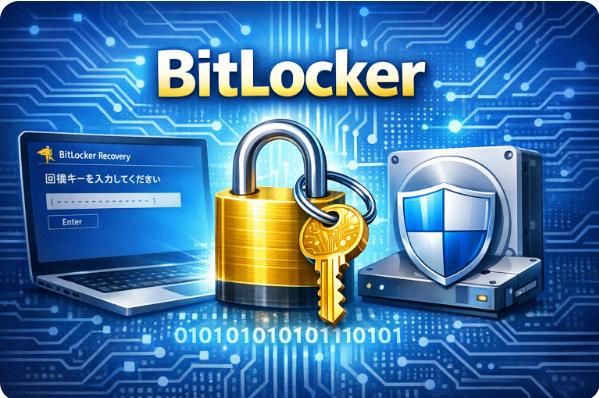
🛡 BitLockerとは?
BitLockerとは、MicrosoftがWindowsに標準搭載している「ドライブ暗号化機能」です。
簡単に言うと、
パソコン内のデータを暗号化し、万が一盗難や紛失があっても情報を守る仕組み
です。
特に最近のWindowsでは、自動的に有効になっていることも多く、
- マザーボード交換
- BIOSの変更
- Windowsアップデート
- ハードウェア構成の変化
などがきっかけで、突然ロック画面が表示されることがあります。
⚠ 今回の原因
今回のお客様のケースでは、
Windowsアップデート後の再起動をきっかけに、BitLockerの回復画面が表示されました。
パソコンには問題はありません。
しかし――
回復キー(48桁の数字)が分からなければ、起動できません。
ここで焦ってしまう方が非常に多いです。
💡 解決方法
今回の解決手順は以下の通りです。
① 別のパソコンを用意
インターネットが使える別のPCを準備しました。
② Microsoftアカウントにログイン
お客様が普段使用している
Microsoft アカウント でログイン。
③ 回復キーを確認
Microsoftのアカウントページに保存されている
BitLocker回復キーを確認。
④ ロック画面に入力
表示された48桁の回復キーを入力。
✅ 無事に起動しました!
📝 なぜ回復キーが保存されているの?
WindowsにMicrosoftアカウントでサインインしている場合、
BitLockerの回復キーは自動的にMicrosoft側に保存されることがあります。
そのため、
- アカウントとパスワードを覚えている
- 別の端末からログインできる
この2点がそろっていれば、復旧できる可能性は高いです。
❗ 注意点
もし、
- Microsoftアカウントが分からない
- パスワードを忘れている
- ローカルアカウントのみで使用していた
この場合は、復旧が非常に困難になります。
最悪の場合、データ初期化が必要になることもあります。
🧠 今回の教訓
BitLockerは「敵」ではありません。
むしろ、
🔐 大切なデータを守るための“保険”のような存在
です。
ただし、
Microsoftアカウント情報の管理がとても重要 になります。
✨ まとめ
今回のサポートは、
- PCがBitLockerでロック
- 別PCでMicrosoftアカウントへログイン
- 回復キー取得
- 無事復旧
という流れで解決しました。
突然のロック画面は驚きますが、
落ち着いて対処すれば復旧できるケースは多いです。
💬 「急にロック画面が出た…」そんな時は
焦らず、まずはご相談ください。
パソコンのトラブルは、
正しい知識と手順で“必ず道が開けます”。
今後も、実際のサポート事例を分かりやすくお届けしていきます。